Обновление приложения "Смотрим" на разных устройствах

Инструкции по обновлению СМОТРИМ для разных устройств:
- Android TV (Google Play) – для телевизоров на базе Андроида;
- Android – устройства на операционной системе Андроид;
- iOS / tvOS – устройства на операционной системе iOS
- Android / Android TV ( AppGallery, RuStore, NashStore, RuMarket, GetApps) – для телевизоров и устройств на базе Андроид;
- Samsung, LG, Hisense, Toshiba – для телевизоров на своих операционных системах;
- WEB – веб-версия СМОТРИМ. Общедоступный сайт в интернете.
Android TV – устройства с магазином приложений Google Play
Шаг 1. Удаляем старое приложение
Сначала нужно убрать старую версию.
- На пульте дистанционного управления найдите кнопку «Домой» или «Настройки».
- Зайдите в раздел «Приложения».
- Найдите в списке значок приложения «Смотрим».
- Нажмите на него и выберите «Удалить» в выпадающем меню. Подтвердите действие.
Шаг 2. Устанавливаем новое приложение
Теперь установим свежую версию.
- На главном экране телевизора найдите и откройте магазин приложений «Google Play» (обычно это значок цветного флажка на разноцветном фоне).

2. В магазине с помощью пульта найдите строку «Поиск». Она находится вверху экрана.
3. Наберите в поиске вот такое слово: “Downloader by AFTnews”. Это вспомогательная программа-помощник.

4. Нажмите «Установить» напротив найденного приложения, а затем «Открыть».


Шаг 3. Скачиваем «Смотрим» через программу-помощник
1. В открывшейся программе “Downloader by AFTVnews.com” вы увидите строку для ввода адреса.
2. Аккуратно наберите в этой строке 5371733 или https://cdn.smotrim.ru/apk/smotrim-tv.apk
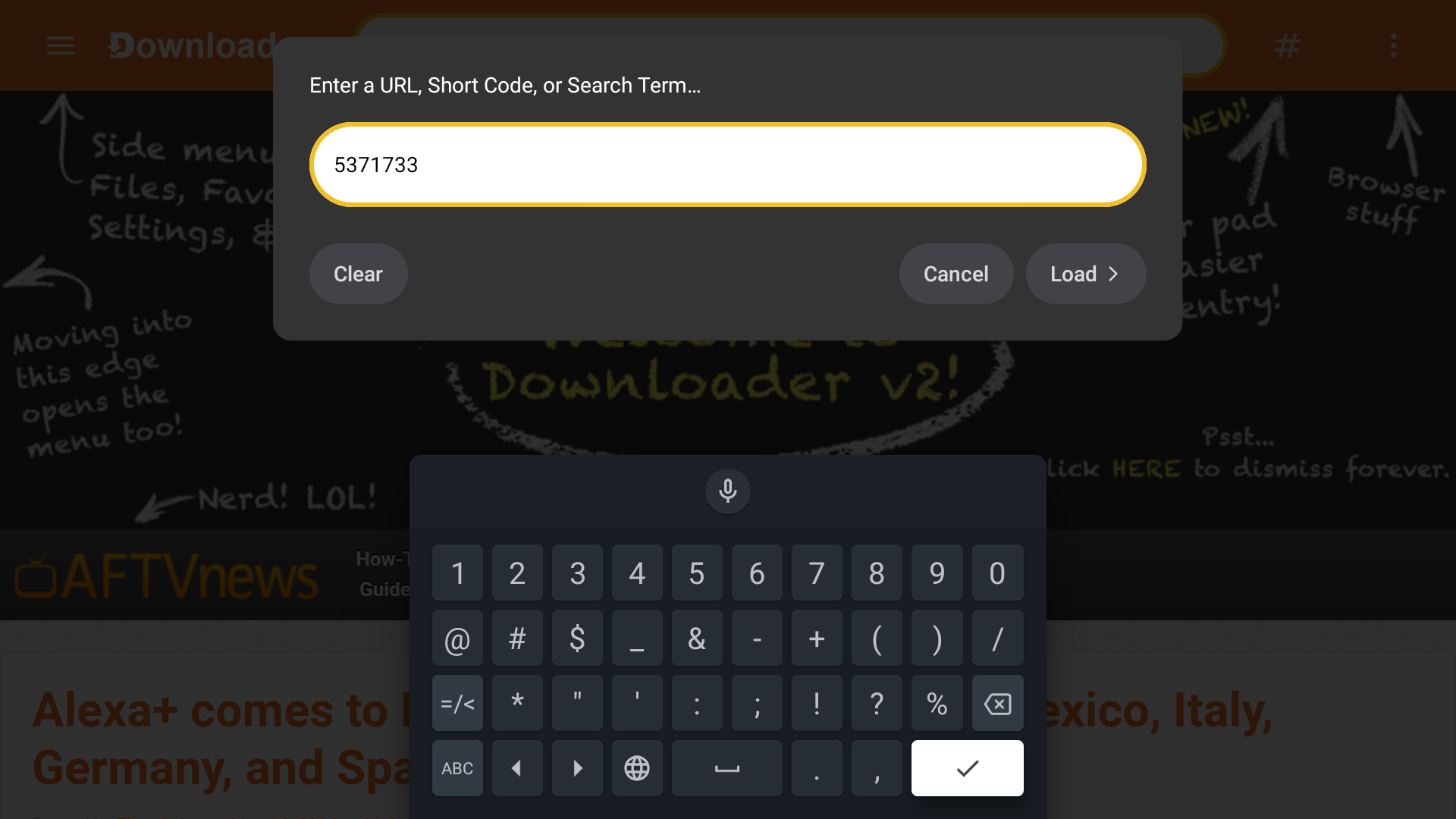
3. Нажмите кнопку «Перейти» или «Load».
4. Телевизор начнет скачивание. Подождите немного.
5. Когда загрузка закончится, на экране появится запрос на установку. Нажмите «Установить».
6. Если телевизор спросит: «Разрешить установку из этого источника?», смело отвечайте «Разрешить».
Если у вас остались вопросы, напишите нам на почту support@smotrim.ru
Android
Шаг 1. Удаляем старое приложение

Шаг 2. Скачиваем новое приложение с официального сайта
1. Откройте на телефоне любую программу (Яндекс Браузер, Google Chrome и т.д) для доступа в интернет.
2. В строке, где пишут адреса сайтов, аккуратно введите адрес https://smotrim.ru/apps и перейдите по ней.

3. На открывшейся странице найдите раздел «Смотрим на смартфоне и планшете».
4. Нажмите на большую кнопку «Загрузить.apk».
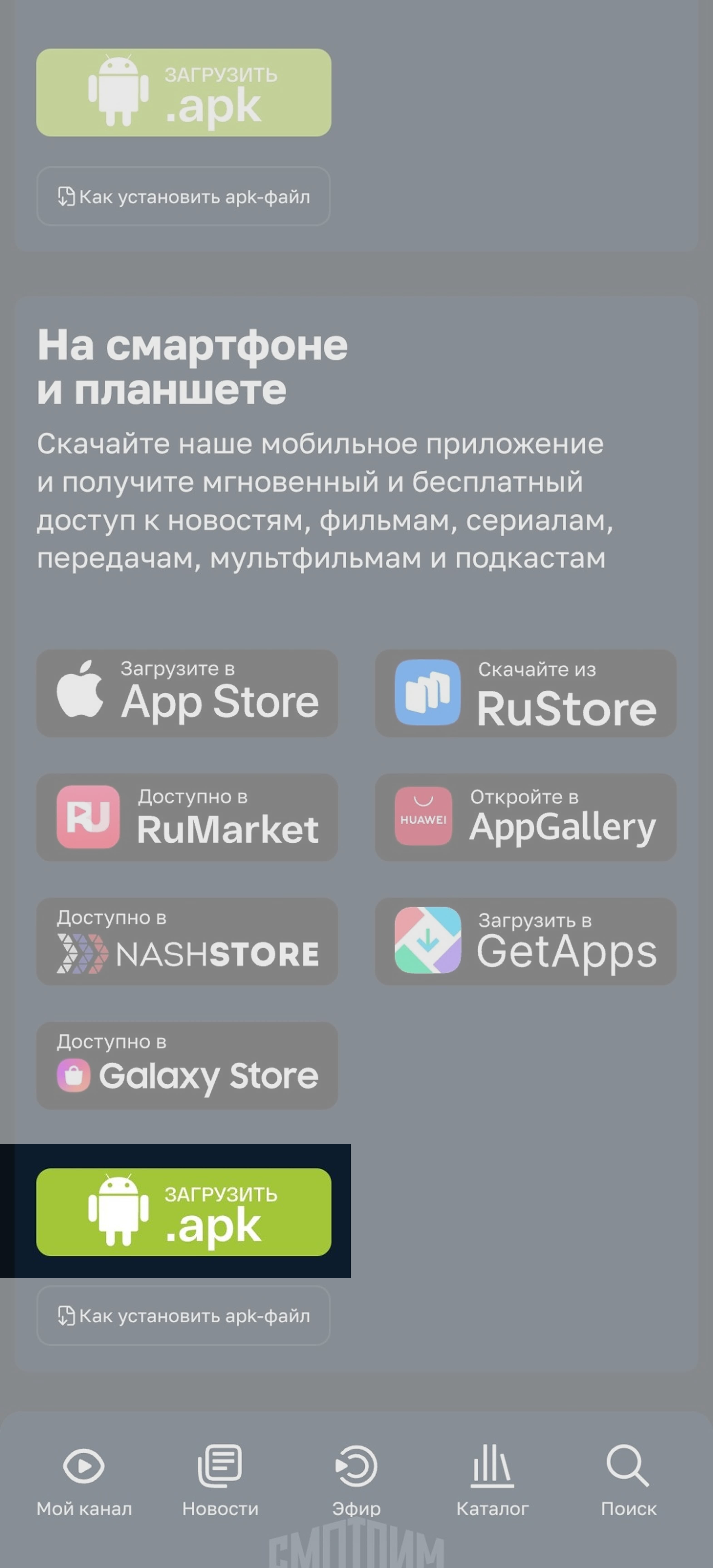
5. Подождите, пока файл скачается. Обычно он сохраняется в папке «Загрузки» или «Downloads».
Шаг 3. Устанавливаем приложение
1. Проведите по экрану сверху вниз, чтобы открыть окно уведомлений. Найдите там уведомление о загруженном файле и нажмите на него.
Или откройте приложение «Проводник» или «Файлы» на телефоне, зайдите в папку «Загрузки» и найдите там файл с названием smotrim-mobile.apk.

2. При нажатии на файл, смартфон может уточнить: «Разрешить установку из этого источника?». Нажмите «Разрешить».
3. Затем нажмите «Установить» и дождитесь окончания процесса.
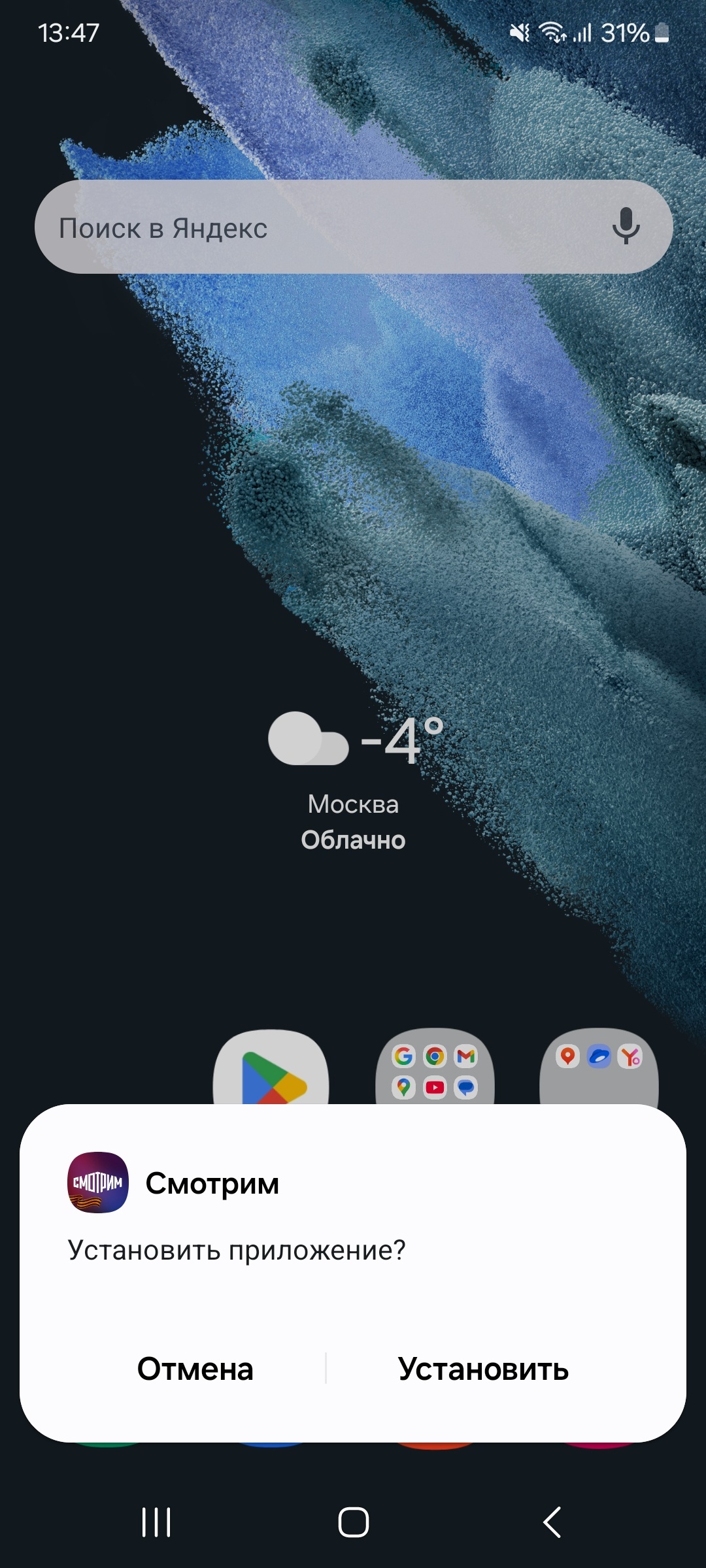
Всё готово! Иконка «Смотрим» снова появится на экране вашего телефона.
Если у вас остались вопросы, напишите нам на почту support@smotrim.ru
Android и Android TV (устройства с магазинами приложений AppGallery, RuStore, NashStore, RuMarket, GetApps)
Если на вашем устройстве стоит любое из указанных приложений:
- AppGallery
- RuStore
- NashStore
- RuMarket
- GetApps
То для обновить “Смотрим” можно с помощью них. Откройте магазин приложений из списка выше, в поисковой строке введите “Смотрим”, дождитесь результата поиска, в карточке приложения “Смотрим”нажмите “Обновить”. Пожалуйста, подождите окончания обновления.
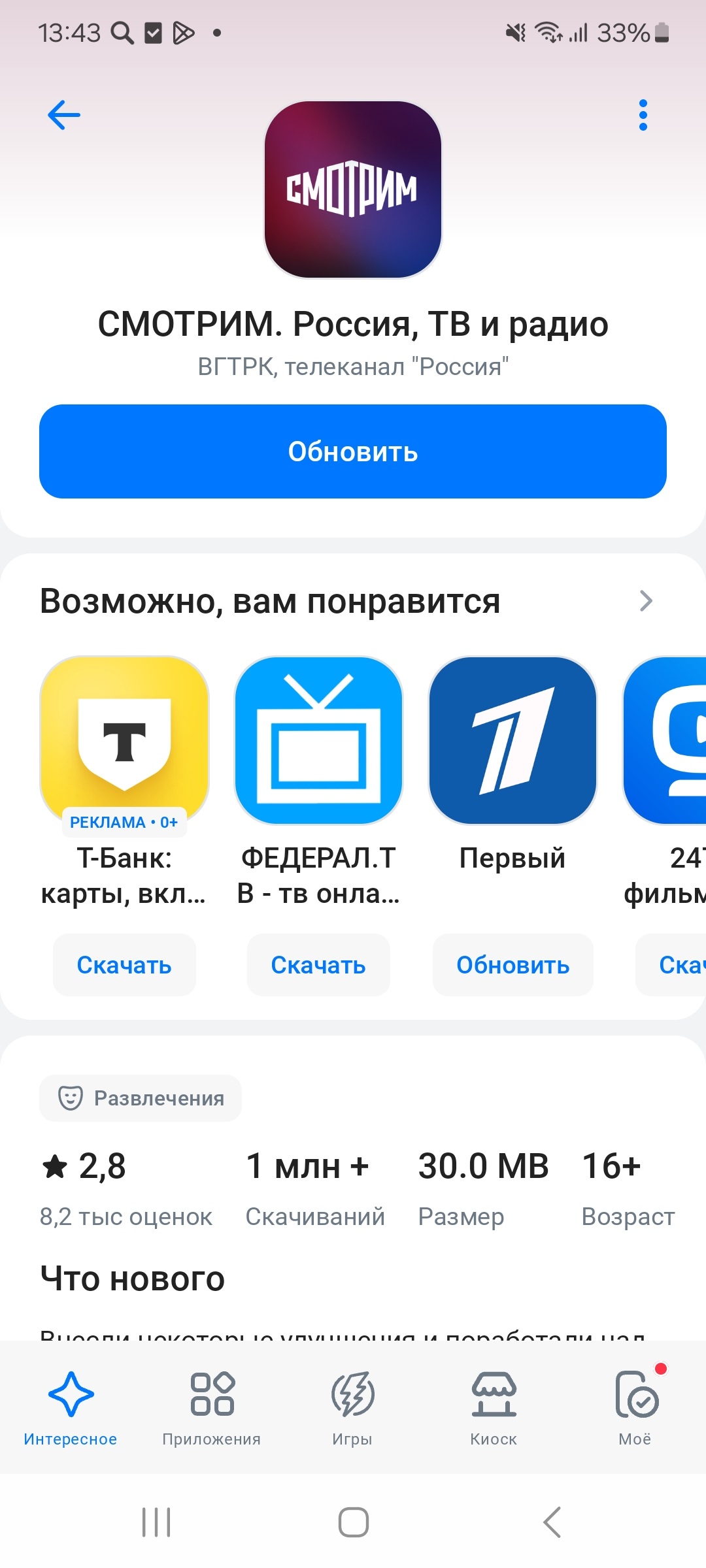
Готово! Приложение “Смотрим” обновлено и готово к использованию.
Если у вас остались вопросы, напишите нам на почту support@smotrim.ru
iOS и tvOS (iPhone / Apple TV)
Для обновления откройте, пожалуйста, приложение App Store. Далее, в поисковой строке введите “Смотрим”, дождитесь результата поиска, выберите приложение и нажмите “Обновить”. Пожалуйста, подождите окончания обновления.
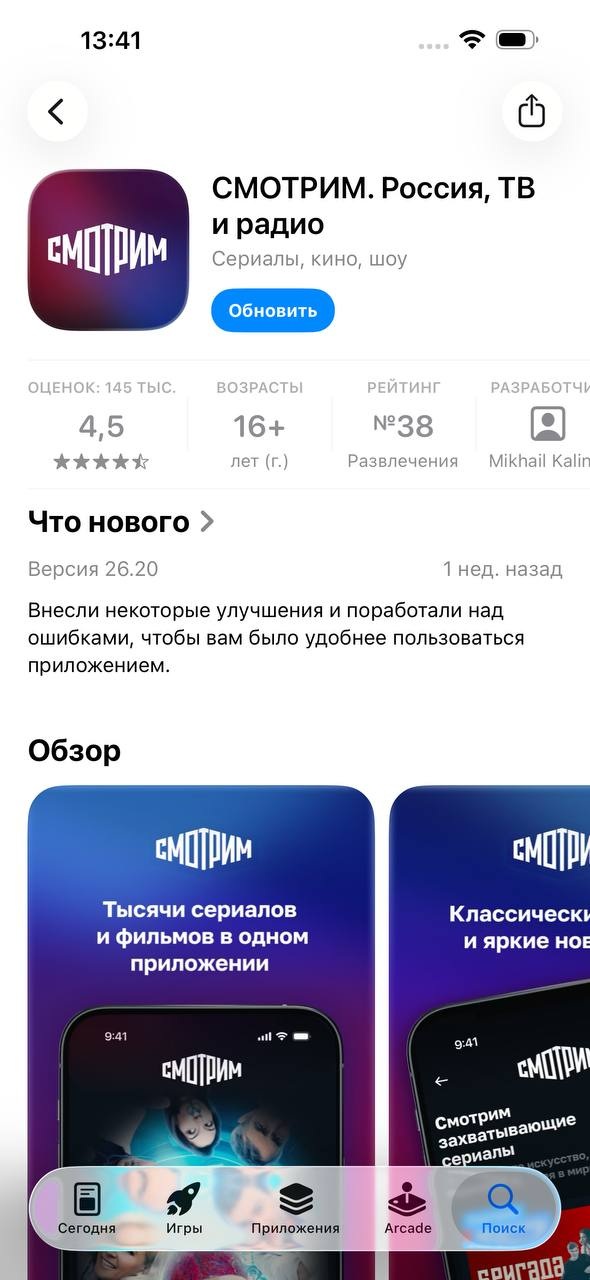
Готово! Приложение обновлено и готово к использованию.
Если у вас остались вопросы, напишите нам на почту support@smotrim.ru
Smart TV – SAMSUNG (Tizen), LG STV (WebOS), Hisense (VIDAA), Toshiba (VIDAA), и другие
Приложение обновляется автоматически.
Если у вас остались вопросы, напишите нам на почту support@smotrim.ru
Web – Smotrim.ru в браузере на вашем ПК или мобильном устройстве
Обновление не требуется, просто продолжайте использование. Спасибо, что выбрали “Смотрим”. Приятного просмотра!
Если у вас остались вопросы, напишите нам на почту support@smotrim.ru
Как определить версию операционной системы
Для телевизора
1. Нажмите кнопку "Домой" (Home) / знак 🏠 или "Меню" на пульте дистанционного управления телевизора.
2. Найдите и выберите раздел "Настройки" (Settings)

3. Перейдите в раздел с информацией о системе. Название может варьироваться, например:


4. В разделе вы увидите информацию о выпуске устройства и версии ОС.

Для мобильного устройства
1. Чтобы проверить версию Android, откройте приложение "Настройки", затем найдите и выберите раздел "О телефоне" или "Сведения о телефоне". В этом разделе вы увидите информацию о "Версии Android", которая покажет установленную версию вашей операционной системы.

2. Чтобы проверить версию iOS на iPhone, откройте приложение «Настройки», перейдите в раздел «Основные» и затем выберите «Об этом устройстве». На экране «Об этом устройстве» вы увидите строку «Версия», где и будет указана установленная на вашем iPhone версия программного обеспечения.

Определите версию операционной системы (ОС) и дату выпуска устройства. Как это сделать – смотрите по ссылке.
Обновление НЕДОСТУПНО для устройств и операционных систем:
- выпущенных до 2018 года Samsung (операционная система Tizen) и LG (WebOS)
- Hisense (TV VIDAA) до 2020 года выпуска.
В данном случае вопрос решается через подключение любой внешней приставки для цифрового ТВ.
Обратите внимание, приложение НЕ ПОДДЕРЖИВАЕТСЯ на следующих версиях ОС:
- Android – версия ОС ниже 9, Android TV – версия ОС ниже 9
- Apple iOS – версия ниже 17, Apple tvOS – версия ниже 18.
В этом случае сперва потребуется обновить ОС на вашем устройстве до последней актуальной версии.